
Link tải app: tạo một link và QR cho iOS, Android
Link tải app giúp người dùng iOS và Android đến đúng trang tải ứng dụng qua cùng một địa chỉ hoặc mã QR.
Đội ngũ 1Go.vnUpdated 7 min read
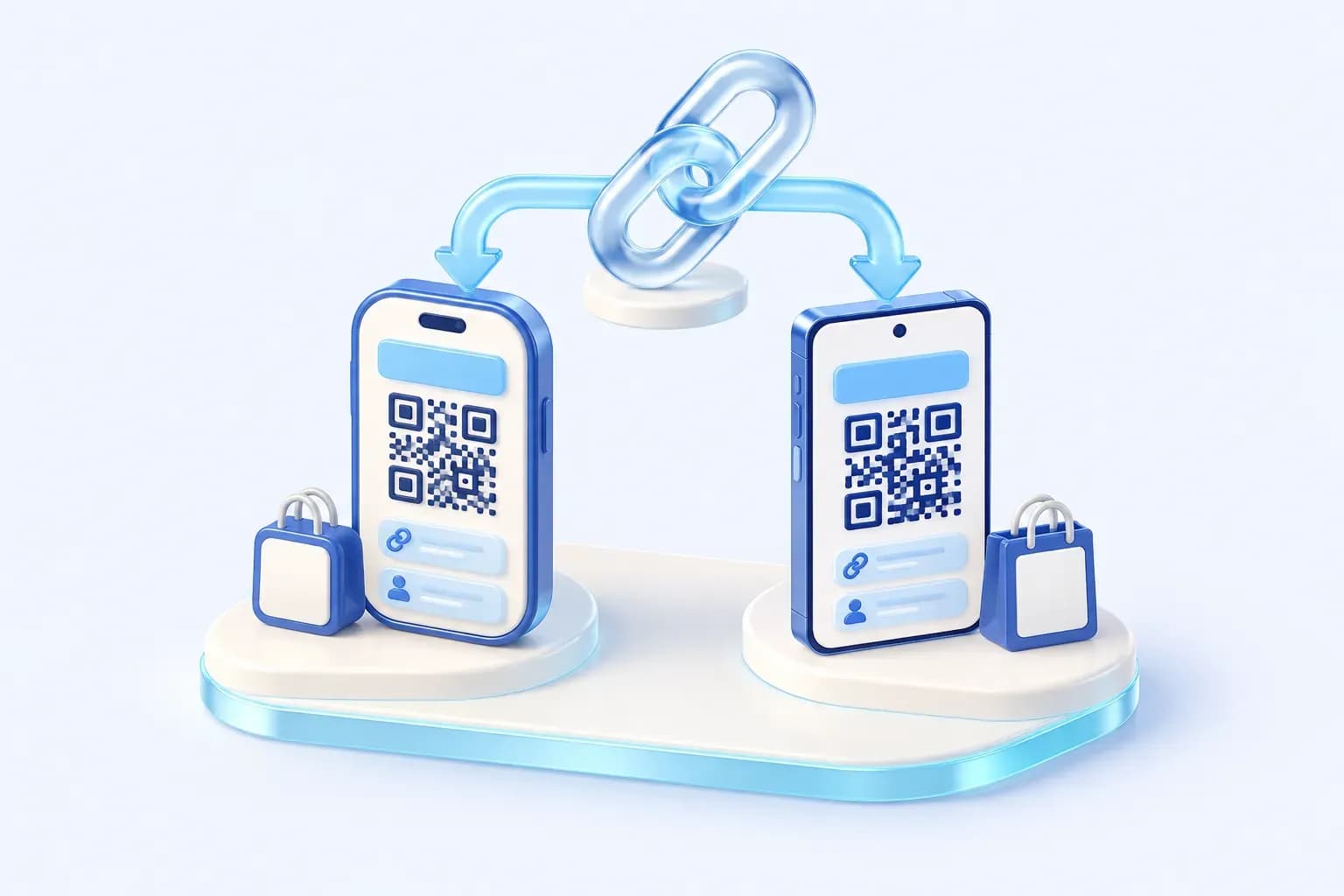
Link tải app giúp người dùng iOS và Android đến đúng trang tải ứng dụng qua cùng một địa chỉ hoặc mã QR. Trên 1Go.vn, bạn cấu hình đích cho từng thiết bị, còn thiết bị khác được chuyển về đích chính nếu không có quy tắc quốc gia. Trong bài viết này, 1Go sẽ hướng dẫn bạn tạo link, xuất mã QR và theo dõi lượt mở.
1. Link tải app theo thiết bị là gì?
Smart link là đường dẫn chọn đích đến theo quy tắc đã cấu hình. Với ứng dụng có phiên bản iOS và Android, bạn nhập URL tương ứng để 1Go chuyển người truy cập tới trang tải phù hợp với thiết bị.
Chẳng hạn, poster giới thiệu ứng dụng tích điểm tại quầy thu ngân chỉ cần dòng “Quét để tải ứng dụng” cạnh mã QR. Khách không phải chọn giữa các đường dẫn dài, còn bạn có thể cập nhật trang tải phía sau mà vẫn giữ địa chỉ ngắn trên poster.
Tính năng chuyển hướng trong quản lý link của 1Go hỗ trợ chuyển tới URL theo thiết bị. Tài liệu chưa xác nhận khả năng nhận biết ứng dụng đã cài, mở một màn hình bên trong ứng dụng hoặc chuyển tiếp nội dung sau khi cài. Bạn có thể đọc bài rút gọn link là gì để hiểu cơ chế chuyển hướng trước khi cấu hình.
2. Cần chuẩn bị gì trước khi tạo link tải app?
Trước khi đưa mã vào thiết kế, hãy xác nhận URL với người phụ trách sản phẩm. Ngoài tên ứng dụng, bạn cần kiểm tra nhà phát hành để tránh chọn nhầm sản phẩm có tên tương tự.
| Thành phần | Điền gì? | Cần kiểm tra |
|---|---|---|
| Đích đến chính | Trang giới thiệu ứng dụng do bạn quản lý | Khách mở bằng máy tính có thông tin và lựa chọn tải |
| iOS | URL trang tải ứng dụng dành cho iOS | Đúng tên ứng dụng và nhà phát hành |
| Android | URL trang tải ứng dụng dành cho Android | Đúng sản phẩm, tránh ứng dụng trùng tên |
| Slug | Tên ngắn như tai-ung-dung nếu còn trống |
Dễ đọc trên poster, dùng được lâu dài |
| Tiêu đề | Tên chiến dịch hoặc điểm đặt poster | Tìm lại được ngay trong danh sách link |
Theo hướng dẫn thiết bị và vùng của 1Go, ô iOS gợi ý https://apps.apple.com/…, còn Android gợi ý https://play.google.com/…. Hãy thay dấu ba chấm bằng URL đầy đủ, bắt đầu bằng https:// hoặc http://.
Nếu ứng dụng chỉ có một phiên bản, bạn được phép điền riêng ô tương ứng. Với chiến dịch dành cho cả iOS và Android, cần nhập và thử cả hai URL; chỉ thêm quy tắc quốc gia khi có nhu cầu phân luồng theo nơi truy cập.
3. Cách tạo link tải app iOS và Android trên 1Go.vn
Vai trò Chủ sở hữu, Quản trị viên và Thành viên có quyền tạo, sửa link. Tài khoản mang quyền Chỉ xem cần nhờ người có quyền thực hiện cấu hình.
- Bước 1: Vào Liên kết → Links, chọn Tạo link để mở bảng Tạo link mới.
- Bước 2: Trong tab Cơ bản, điền URL trang giới thiệu ứng dụng vào Đích đến. Đây là trường bắt buộc.
- Bước 3: Tại Link rút gọn, chọn domain, nhập slug và đặt Tiêu đề theo chiến dịch hoặc điểm đặt poster.
- Bước 4: Chuyển sang tab Nhắm mục tiêu, tìm mục Theo thiết bị.
- Bước 5: Nhập địa chỉ tải từng phiên bản vào ô iOS và Android tương ứng.
- Bước 6: Bấm Tạo link, kiểm tra nhãn thiết bị trên dòng link, ví dụ iOS · Android.
- Bước 7: Nếu xuất hiện nhãn Đang kiểm tra, chờ kiểm tra an toàn hoàn tất. Mở thử bằng thiết bị thật trước khi dùng link trong thiết kế.
Lưu ý: Bạn có thể sửa đích đến nhưng không thể đổi domain và slug sau khi tạo. Muốn thay địa chỉ ngắn, bạn phải tạo link mới, vì vậy hãy kiểm tra tên trước khi lưu; các nhãn giao diện được mô tả trong tài liệu tạo link.
4. Thiết bị khác và quy tắc quốc gia được xử lý thế nào?
4.1. Máy tính sẽ mở trang nào?
Mục Theo thiết bị không có ô Desktop riêng. Khi chưa cấu hình quốc gia, máy tính và thiết bị không khớp iOS/Android sẽ tới Đích đến chính.
Đích chính nên là trang giới thiệu ngắn, có lựa chọn tải cho cả hai phiên bản để khách dùng máy tính vẫn tìm được thông tin cần thiết. Bạn phải tự chuẩn bị trang này; 1Go không tự tạo trang giới thiệu khi lưu link.
4.2. Thiết bị hay quốc gia được ưu tiên trước?
Để phân luồng theo nơi truy cập, mở Theo quốc gia, chọn Thêm quốc gia, sau đó điền Quốc gia và Địa chỉ đích. Mỗi link hỗ trợ tối đa 10 quốc gia, mỗi quốc gia tương ứng một địa chỉ.
Thứ tự xử lý của 1Go là trạng thái và hết hạn, mật khẩu, đích theo thiết bị, đích theo quốc gia, rồi đích chính. Vì iOS/Android được xét trước quốc gia, quy tắc quốc gia không thay thế URL tải của mọi khách ở nước đó; hãy thử từng trường hợp khi kết hợp các quy tắc.
5. Cách tạo mã QR dùng chung cho iOS và Android
Mã QR của mỗi link 1Go chứa chính địa chỉ ngắn đó. Khi người dùng quét mã, quy tắc thiết bị phía sau link sẽ quyết định trang tải, nên bạn chỉ cần đặt một mã trên poster.
- Bước 1: Mở Xem chi tiết của link tải app đã lưu.
- Bước 2: Bấm QR để mở hộp thoại Mã QR.
- Bước 3: Chọn Màu mã, Màu nền và thêm logo nếu cần. Mã có logo được 1Go áp dụng mức sửa lỗi H.
- Bước 4: Chọn Tải SVG để gửi nhà in hoặc Tải PNG để dùng trong tài liệu, màn hình.
- Bước 5: Chèn mã vào thiết kế, in thử và quét bằng cả iPhone lẫn điện thoại Android.
Giữ mã tối trên nền sáng và chừa khoảng trống quanh mã. Khi độ tương phản dưới 4:1, 1Go sẽ cảnh báo để bạn điều chỉnh rồi kiểm tra lại bản in; xem thêm tính năng mã QR và bài mã QR động.
Mẹo: Tạo link riêng cho từng điểm đặt poster và cấu hình cùng các đích tải. Cách này giúp bạn phân biệt lượt mở theo cửa hàng, trong khi mỗi poster vẫn chỉ dùng một mã.
6. Cách xem lượt mở theo thiết bị và mã QR
1Go ghi nhận lượt mở link và lượt truy cập qua QR. Những chỉ số này không xác nhận người dùng đã tải, cài đặt hoặc đăng ký tài khoản trong ứng dụng.
- Bước 1: Trong Links, mở Xem chi tiết của đường dẫn cần theo dõi.
- Bước 2: Tại Bộ lọc phân tích, chọn 7 ngày, 30 ngày hoặc Tuỳ chọn theo thời gian chiến dịch.
- Bước 3: Xem các thẻ Thiết bị và Hệ điều hành để tìm hiểu lượt nhấp theo nhóm thiết bị.
- Bước 4: Đối chiếu Nguồn lượt nhấp và Qua QR để phân biệt bấm link với quét mã. Giữ cùng lựa chọn Ẩn bot khi so sánh các link.
Tài liệu thống kê một link giải thích số lượt, tỉ lệ ở từng thẻ và múi giờ báo cáo GMT+7. Bạn cần chọn cùng khoảng ngày khi so sánh poster; tổng lượt của poster cũ không tương đương dữ liệu tuần đầu của poster mới.
Nếu một nhóm thiết bị có nhiều lượt mở nhưng nguồn đo của ứng dụng ghi nhận ít lượt cài, hãy kiểm tra lại hành trình trên thiết bị đó. Chỉ nên tính tỉ lệ chuyển đổi giữa các nguồn sau khi xác nhận cách tính và nhóm khách được đo tương ứng.
7. Cách đổi trang tải sau khi đã in poster
Bạn không cần tạo mã QR mới nếu giữ nguyên địa chỉ ngắn. Mở Xem chi tiết → Sửa → Nhắm mục tiêu, thay URL tại iOS hoặc Android, rồi chọn Lưu thay đổi; nếu cần đổi trang chính, sửa Đích đến ở tab Cơ bản.
Sau khi lưu, kiểm tra trạng thái an toàn và quét mã đã in bằng cả hai loại điện thoại. Với link dùng 301/308, trình duyệt vừa truy cập có thể nhớ đích cũ tối đa 60 giây; bài giải thích mã redirect 301 và 302 trình bày thêm trường hợp này.
8. Kết luận
Link tải app theo thiết bị giúp bạn chia sẻ chung một địa chỉ và mã QR cho iOS, Android, đồng thời cập nhật trang tải sau khi in. Để sử dụng đúng, hãy chuẩn bị đích chính, thử trên thiết bị thật và phân biệt lượt mở với lượt cài ứng dụng.
Bạn có thể đăng ký 1Go miễn phí để tạo link tải app và thử trước khi in poster hàng loạt, không cần thẻ thanh toán. Nếu cần hỗ trợ, hãy liên hệ đội ngũ 1Go qua hotline 0868 567 868.
Frequently asked questions
Một link iOS Android có cần hai mã QR không?
Không. Một mã trỏ tới link đã cấu hình đích theo thiết bị là đủ; nếu cần thống kê từng poster, hãy tạo link riêng cho mỗi vị trí.
Ứng dụng chỉ có bản Android có tạo link được không?
Được. Bạn điền ô Android và chuẩn bị đích chính cho thiết bị còn lại, chưa cần thêm quốc gia nếu không có nhu cầu phân luồng.
Có thể mặc định smart link mở màn hình bên trong app không?
Không. Tài liệu được dẫn chỉ xác nhận chuyển tới URL theo thiết bị, chưa xác nhận deep linking vào màn hình ứng dụng.
Lượt quét mã QR có bằng số lượt cài app không?
Không. 1Go đo lượt mở qua link và QR; số lượt cài cần lấy từ nguồn đo riêng của ứng dụng.