
Tạo mã QR hàng loạt từ CSV: nhập link và tải từng mã
Để tạo mã QR hàng loạt trên 1Go.vn, bạn nhập danh sách URL bằng CSV để tạo link, sau đó tải mã SVG hoặc PNG của từng link.
Đội ngũ 1Go.vnCập nhật 9 phút đọc
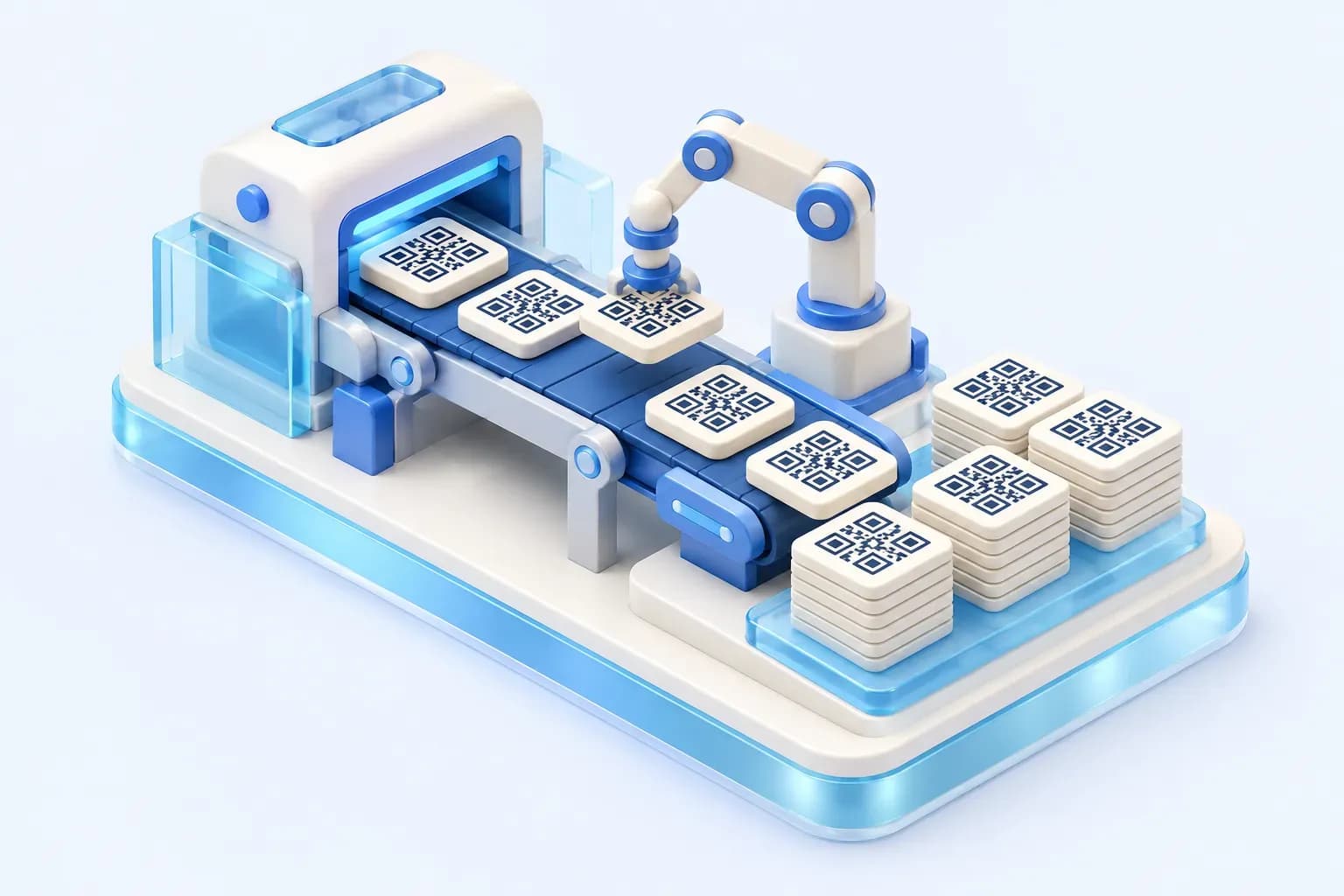
Để tạo mã QR hàng loạt trên 1Go.vn, bạn nhập danh sách URL bằng CSV để tạo link, sau đó tải mã SVG hoặc PNG của từng link. Mỗi tệp nhận tối đa 1.000 dòng dữ liệu và 1 MB, nên kế hoạch bàn giao cần tính cả thời gian lấy ảnh. Trong bài viết này, 1Go sẽ hướng dẫn cách chuẩn bị CSV, nhập link và kiểm tra mã trước khi in.
1. Tạo mã QR hàng loạt từ danh sách link gồm những công đoạn nào?
Trước khi lập bảng tính, bạn cần xác định trang đích cho từng mã. Với 100 sản phẩm có 100 trang hướng dẫn riêng, danh sách cần 100 dòng tương ứng. Nếu nhiều quầy cùng dẫn về một trang, bạn vẫn có thể tạo slug riêng để quản lý mã QR theo vị trí.
| Giai đoạn | Đầu vào | Kết quả |
|---|---|---|
| Chuẩn bị | Danh sách URL, tên gọi và nhóm | CSV có đúng các cột |
| Kiểm tra thử | CSV tối đa 1.000 dòng | Biết dòng nào hợp lệ, trùng slug hoặc lỗi |
| Nhập link | Các dòng hợp lệ bạn đã xác nhận | Link mới trong workspace |
| Lấy QR | Từng link vừa tạo | Ảnh SVG hoặc PNG tương ứng |
| Bàn giao | Ảnh QR và danh sách ghép ảnh với sản phẩm | Tài liệu để dàn trang, in thử |
Quy trình này dùng link ngắn làm địa chỉ trung gian; bài rút gọn link là gì giải thích thêm cơ chế hoạt động. Khi làm cả lô, bạn cần đối chiếu đúng từng sản phẩm với mã QR: số lượng ảnh đầy đủ chưa bảo đảm các mã đã được ghép chính xác.
2. Chuẩn bị CSV để rút gọn link hàng loạt
2.1. Các cột và giới hạn dữ liệu
Theo hướng dẫn nhập CSV của 1Go.vn, tệp dùng dòng tiêu đề url,slug,domain,title,tags. Khi rút gọn link hàng loạt, bạn chỉ bắt buộc điền url; các cột phụ có thể để trống và thứ tự cột được phép thay đổi.
| Cột | Nội dung cần điền | Quy tắc cần nhớ |
|---|---|---|
url |
Địa chỉ đích | Bắt đầu bằng http:// hoặc https://, tối đa 2048 ký tự |
slug |
Phần tên sau domain | Để trống để nhận slug ngẫu nhiên; không trùng trên cùng domain |
domain |
Domain của link | Để trống để dùng domain mặc định của workspace |
title |
Tên giúp bạn quản lý | Tối đa 120 ký tự |
tags |
Nhãn để phân nhóm | Tách bằng dấu ;, tối đa 20 tag/link, 40 ký tự/tag |
Mẫu dưới đây minh họa cách điền URL, slug, tiêu đề và tag. Cột domain được để trống để dùng domain mặc định của workspace.
url,slug,domain,title,tags
https://example.com/san-pham/a,huong-dan-a,,Hướng dẫn A,san-pham;lo-01
https://example.com/san-pham/b,huong-dan-b,,Hướng dẫn B,san-pham;lo-01
Hãy thay các URL minh họa bằng trang thực tế trước khi nhập. Nếu dùng domain riêng, domain đó cần hoạt động trong workspace; bạn cũng có thể tải tệp mẫu từ dashboard để điền đúng tên cột.
2.2. Kiểm tra dung lượng và quy ước slug
Giới hạn 1.000 dòng áp dụng cho phần dữ liệu, không bao gồm dòng tiêu đề. Đồng thời, tệp phải có dung lượng tối đa 1 MB, kể cả khi số dòng còn thấp hơn giới hạn. Danh sách chứa nhiều URL dài cần được kiểm tra cả dung lượng.
Mẹo: Thống nhất slug trước khi nhập, chẳng hạn dùng mã sản phẩm thay cho số thứ tự có thể đổi khi sắp xếp bảng. Domain và slug không sửa được sau khi tạo; chuẩn bị đúng từ đầu giúp tránh phải tạo lại link và tải lại mã QR.
3. Cách nhập CSV để tạo mã QR hàng loạt trên 1Go
3.1. Nhập và xác nhận các dòng hợp lệ
Vai trò Chủ sở hữu, Quản trị viên hoặc Thành viên có thể nhập CSV; với Chỉ xem, nút nhập bị khóa. 1Go khuyến nghị thử bằng 5–10 dòng để kiểm tra dữ liệu trước khi xử lý toàn bộ danh sách.
- Bước 1: Vào Liên kết → Links, chọn Nhập CSV. Trong Nhập link từ CSV, bấm Tải tệp mẫu nếu cần mẫu để chuẩn bị dữ liệu.
- Bước 2: Bấm Chọn tệp CSV và tải tệp đã chuẩn bị. Hệ thống mới kiểm tra thử ở bước này, chưa tạo link.
- Bước 3: Đối chiếu các ô Sẽ tạo, Trùng slug, Lỗi để biết kết quả kiểm tra trước khi nhập.
- Bước 4: Tại bảng Các dòng chưa nhập được, chọn Tải CSV lỗi. Các cột bổ sung
linevàerrorcho biết dòng và nguyên nhân cần sửa. - Bước 5: Sau khi rà soát, bấm Nhập N link hợp lệ. Giữ cửa sổ mở đến khi quá trình nhập hoàn tất.
- Bước 6: Xem kết quả Đã tạo, Trùng slug, Lỗi, bấm Xong và đối chiếu số link mới với danh sách ban đầu.
3.2. Xử lý dòng lỗi và link đã tồn tại
CSV chỉ tạo link mới, không cập nhật link có sẵn. Nếu cần đổi đích của link cũ, hãy mở trang chi tiết và chọn Sửa thay vì nhập lại tệp.
Với lô có lỗi, bạn nên lưu kết quả rồi xử lý riêng các dòng chưa tạo được. Nhập lại toàn bộ danh sách làm tăng công việc đối chiếu, đặc biệt khi cột slug để trống và hệ thống tự sinh tên ngẫu nhiên.
4. Cách tải và bàn giao ảnh QR sau khi nhập
4.1. Có thể tải toàn bộ mã QR cùng lúc không?
Tài liệu mã QR hướng dẫn tải ảnh theo từng link. Tài liệu nhập hàng loạt hiện cũng chưa mô tả cách tải cả bộ ảnh hoặc xuất ZIP, vì vậy bạn cần dành thời gian lấy từng mã khi lên lịch giao nhà in.
- Bước 1: Tìm link trong Links, bấm biểu tượng QR hoặc mở menu ba chấm → Xem QR.
- Bước 2: Tại Mã QR, đối chiếu địa chỉ và slug với sản phẩm cần bàn giao.
- Bước 3: Chọn màu, logo nếu cần, rồi bấm Tải SVG hoặc Tải PNG. Các kích thước PNG gồm 512 px và 1024 px.
- Bước 4: Lưu ảnh
qr-<slug>.svghoặcqr-<slug>.pngvào thư mục đợt in, sau đó tiếp tục với link kế tiếp.
4.2. Quản lý ảnh để tránh ghép nhầm
Nếu các domain dùng cùng slug, hãy chia thư mục theo domain để phân biệt ảnh trùng tên. Bạn nên tự chuẩn bị bảng ngoài dashboard, ghi mã sản phẩm, link ngắn và tên ảnh đã tải để người nhận dễ đối chiếu.
Các tùy chọn màu và định dạng được trình bày tại trang tính năng mã QR. Trước khi dàn trang, bạn có thể tham khảo hướng dẫn tạo mã QR có logo để in ấn để chuẩn bị bản in.
5. Quản lý link bằng thao tác hàng loạt thế nào?
Thanh thao tác hàng loạt hỗ trợ thay đổi trạng thái và tag của link. Để lấy ảnh QR, bạn vẫn cần mở hộp thoại mã QR của từng link theo hướng dẫn ở trên.
- Bước 1: Tích ô đầu các dòng cần xử lý. Chọn tất cả link trong trang chỉ áp dụng cho những dòng đang hiển thị.
- Bước 2: Trên thanh Đã chọn N link, chọn Bật, Tắt, Gắn tag hoặc Xoá theo nhu cầu.
- Bước 3: Đọc thông báo kết quả, sau đó bấm Bỏ chọn (Esc) để kết thúc.
Các dòng đã chọn ở trang trước không còn được tính khi bạn chuyển trang. 1Go xử lý theo lô 100 link, và lỗi của một link không làm thất bại các link còn lại. Khi bật lại, hệ thống bỏ qua link đang kiểm tra an toàn.
Lưu ý: Tag phải tồn tại trong workspace trước khi bạn dùng Gắn tag. Với mã QR đã in và đang lưu hành, hãy kiểm tra kỹ trước khi tắt hoặc xóa link vì thao tác này ảnh hưởng trực tiếp đến đường dẫn trong mã.
6. Khi nào nên tạo link hàng loạt bằng API hoặc CLI?
Nếu thường xuyên nhập các lô tương tự hoặc lấy dữ liệu từ phần mềm khác, bạn có thể dùng API và CLI của 1Go.vn để tạo link hàng loạt và quản lý link. Nếu tiếp tục thao tác thủ công, hãy chia danh sách lớn thành các CSV đáp ứng giới hạn tệp.
Quá trình chuẩn bị kết nối gồm các bước sau:
- Bước 1: Mở Tích hợp → Developers để tìm công cụ kết nối phù hợp.
- Bước 2: Chọn API keys nếu dùng script hoặc CLI nếu làm việc trong terminal.
- Bước 3: Với API, nhờ quản trị viên hoặc chủ sở hữu tạo key. Key mặc định Chỉ đọc; script tạo link cần quyền ghi và nên giới hạn Phạm vi domain đúng nhu cầu.
- Bước 4: Chuyển yêu cầu triển khai cụ thể cho đội kỹ thuật, kèm cổng hướng dẫn API hoặc tài liệu CLI.
API và CLI không đồng nghĩa với việc bỏ mọi hạn mức hay có sẵn lệnh xuất cả bộ mã QR. Trước khi chốt lịch bàn giao, bạn cần nhờ người triển khai xác nhận cách lấy ảnh, giới hạn áp dụng và phương án xử lý dòng lỗi theo tài liệu.
7. Kiểm tra gì trước khi in cả lô mã QR?
Hãy đối chiếu số link đã tạo, số ảnh đã tải và số vị trí cần in. Nhập thành công mới xác nhận việc tạo link, chưa xác nhận bạn đã có đủ ảnh hoặc ghép đúng mã với sản phẩm.
1Go khuyến nghị phân công người giữ danh sách gốc và người kiểm tra bản dàn trang. Với lô thử, hãy quét từng mẫu, đánh dấu kết quả rồi mới tiếp tục toàn bộ danh sách.
Bạn cũng cần xem bảng giá và hạn mức 1Go.vn trước khi bắt đầu. Giới hạn mỗi tệp và hạn mức tài khoản là các điều kiện cần kiểm tra riêng để chuẩn bị số lượng phù hợp.
8. Kết luận
Tạo mã QR hàng loạt trên 1Go bắt đầu từ danh sách CSV đúng cấu trúc, sau đó đến bước tải và đối chiếu từng ảnh. Quản lý nhất quán sản phẩm, slug và tên ảnh sẽ giúp bạn bàn giao bản in chính xác.
Bạn có thể đăng ký 1Go miễn phí để thực hiện lô thử, không cần thẻ thanh toán. Nếu cần hỗ trợ, hãy liên hệ đội ngũ 1Go qua hotline 0868 567 868.
Câu hỏi thường gặp
Có thể nhập tới 1.000 dòng trong một tệp để lấy QR không?
Được. Tệp cần đáp ứng giới hạn 1.000 dòng dữ liệu và 1 MB; số link được tạo còn tùy dữ liệu hợp lệ, slug, domain và hạn mức tài khoản.
CSV có cập nhật được link cũ không?
Không. CSV chỉ tạo link mới; bạn cần dùng Sửa hoặc quy trình tích hợp phù hợp để thay đổi link đã có.
Có nên tính sẵn bước tải QR thành ZIP trong kế hoạch không?
Không. Tài liệu hiện chưa mô tả chức năng này, nên bạn cần dự trù thời gian tải SVG hoặc PNG cho từng link.
Nhập 1.000 dòng có bắt buộc dùng API không?
Không. Nhập CSV đáp ứng được nếu tệp nằm trong giới hạn; API hoặc CLI phù hợp khi cần tự động hóa công việc lặp lại.