
Tạo mã QR đẹp có logo: chọn màu, kích thước và cách in
Để tạo mã QR đẹp và dễ quét trên bản in, bạn cần phối màu có độ tương phản rõ, dùng logo vừa phải và giữ khoảng trắng quanh mã.
Đội ngũ 1Go.vnCập nhật 8 phút đọc
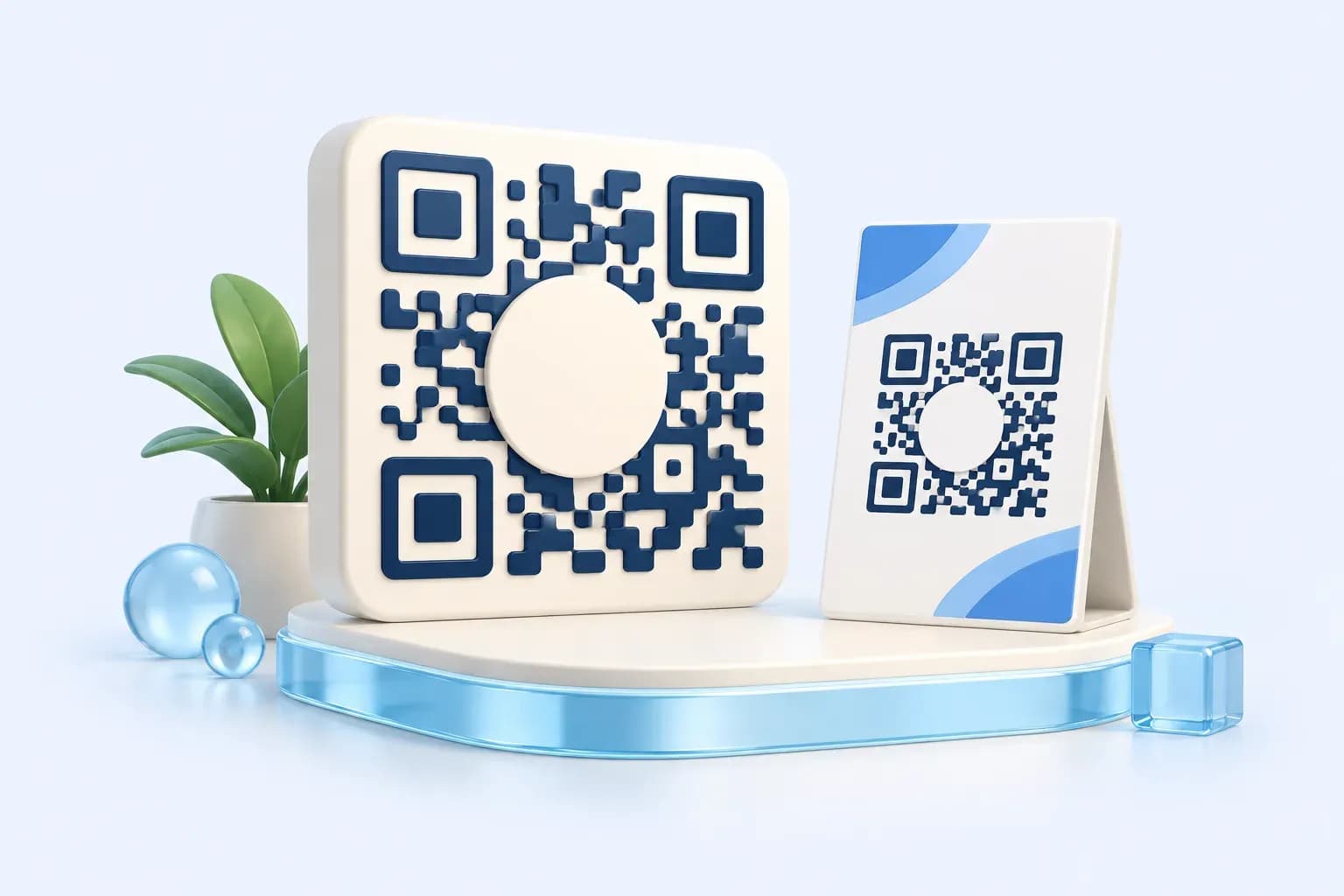
Để tạo mã QR đẹp và dễ quét trên bản in, bạn cần phối màu có độ tương phản rõ, dùng logo vừa phải và giữ khoảng trắng quanh mã. 1Go.vn hỗ trợ đổi màu, thêm logo, tự chọn mức sửa lỗi H khi có logo và cảnh báo tương phản dưới 4:1. Trong bài viết này, 1Go sẽ hướng dẫn cách thiết kế, chọn kích thước và kiểm tra mã trước khi in.
1. Cách tạo mã QR đẹp có logo trên 1Go.vn
1.1. Chuẩn bị link, màu sắc và logo
Trước khi thiết kế, bạn cần có URL đích đã kiểm tra, màu thương hiệu và logo vẫn rõ khi thu nhỏ. Phần biểu tượng gọn thường phù hợp hơn logo kèm khẩu hiệu dài vì chữ nhỏ khó đọc. Nếu chưa có đường dẫn, bạn có thể làm theo bài tạo mã QR cho link.
Thiết kế cần phù hợp với điều kiện sử dụng thực tế. Chẳng hạn, mã trên menu đặt bàn phải quét được dưới ánh đèn tại bàn, thay vì chỉ hiển thị đẹp trên màn hình.
1.2. Các bước thêm logo và tải mã QR
Theo hướng dẫn chỉnh và tải mã QR của 1Go.vn, bạn có thể tùy chỉnh ngay tại link muốn sử dụng. Quy trình tạo mã QR có logo ở giữa gồm các bước sau:
- Bước 1: Mở Liên kết → Links và tìm link cần in. Nếu chưa tạo, chọn Tạo link, nhập Đích đến, chọn domain, slug rồi lưu.
- Bước 2: Chọn biểu tượng QR cạnh link hoặc vào menu ba chấm → Xem QR. Đối chiếu địa chỉ hiển thị dưới tiêu đề Mã QR với link cần dùng.
- Bước 3: Chọn Bảng màu gợi ý hoặc nhập mã màu
#RRGGBBvào Màu mã và Màu nền. - Bước 4: Tải ảnh lên mục Logo ở giữa mã (tuỳ chọn). Khi có logo, Mức sửa lỗi luôn được đặt là H.
- Bước 5: Kiểm tra cảnh báo màu và quét bản xem trước. Nếu khó nhận diện, chọn Về mặc định để thiết lập lại.
- Bước 6: Chọn Tải SVG để gửi nhà in hoặc chọn cỡ ảnh rồi bấm Tải PNG. Tệp tải về được đặt tên theo slug của link.
Nếu thiết kế trong tab QR của bảng Tạo link mới, hãy bật Lưu kiểu mã QR theo link này để lưu kiểu đã chọn. Sau khi tạo link, bạn mở nút QR, thêm logo và tải tệp chính thức.
2. Lưu ý khi tạo mã QR đẹp: sửa lỗi H, màu sắc và vùng trống
Thông tin kỹ thuật về sửa lỗi, vùng trống và kích thước in trong bài được tổng hợp từ các nguồn dẫn kèm, cập nhật ngày 25/10/2026. Bạn nên xem các hướng dẫn này cùng với điều kiện đặt mã để chọn thiết kế phù hợp.
2.1. Vì sao mã QR có logo cần mức sửa lỗi H?
Logo che một phần dữ liệu ở giữa mã, vì vậy 1Go tự chuyển sang mức sửa lỗi H khi bạn thêm ảnh. Mức này hỗ trợ khả năng đọc nhưng không bảo đảm mã vẫn quét tốt nếu logo quá lớn. Theo tài liệu sửa lỗi QR của DENSO WAVE, mức sửa lỗi cao hơn giúp phục hồi dữ liệu tốt hơn, đồng thời tăng lượng dữ liệu cần mã hóa.
Bạn nên dùng logo gọn và giữ nguyên các ô nhận diện ở góc mã. Nếu bản có logo khó quét hơn bản mặc định, hãy giảm trang trí hoặc chuyển logo ra cạnh mã. Kết quả quét trên màn hình chưa đủ để đánh giá bản in; mức sửa lỗi cần được cân nhắc cùng kích thước và vị trí sử dụng.
2.2. Chọn màu và giữ quiet zone như thế nào?
Tính năng mã QR của 1Go.vn đưa ra cảnh báo khi tương phản dưới 4:1. Bạn nên chọn cặp màu đạt từ 4:1 trở lên, ưu tiên mã tối trên nền sáng. Khả năng quét vẫn cần được kiểm tra trên giấy và lớp phủ thực tế vì chất lượng in có thể ảnh hưởng đến kết quả.
Nếu màu thương hiệu quá nhạt, hãy dùng sắc đậm hơn cho mã và dành màu nhạt cho khung hoặc tiêu đề bên ngoài. Khu vực sát mã cần để trống, tránh đặt chữ, hoa văn hay ảnh nền vào đó.
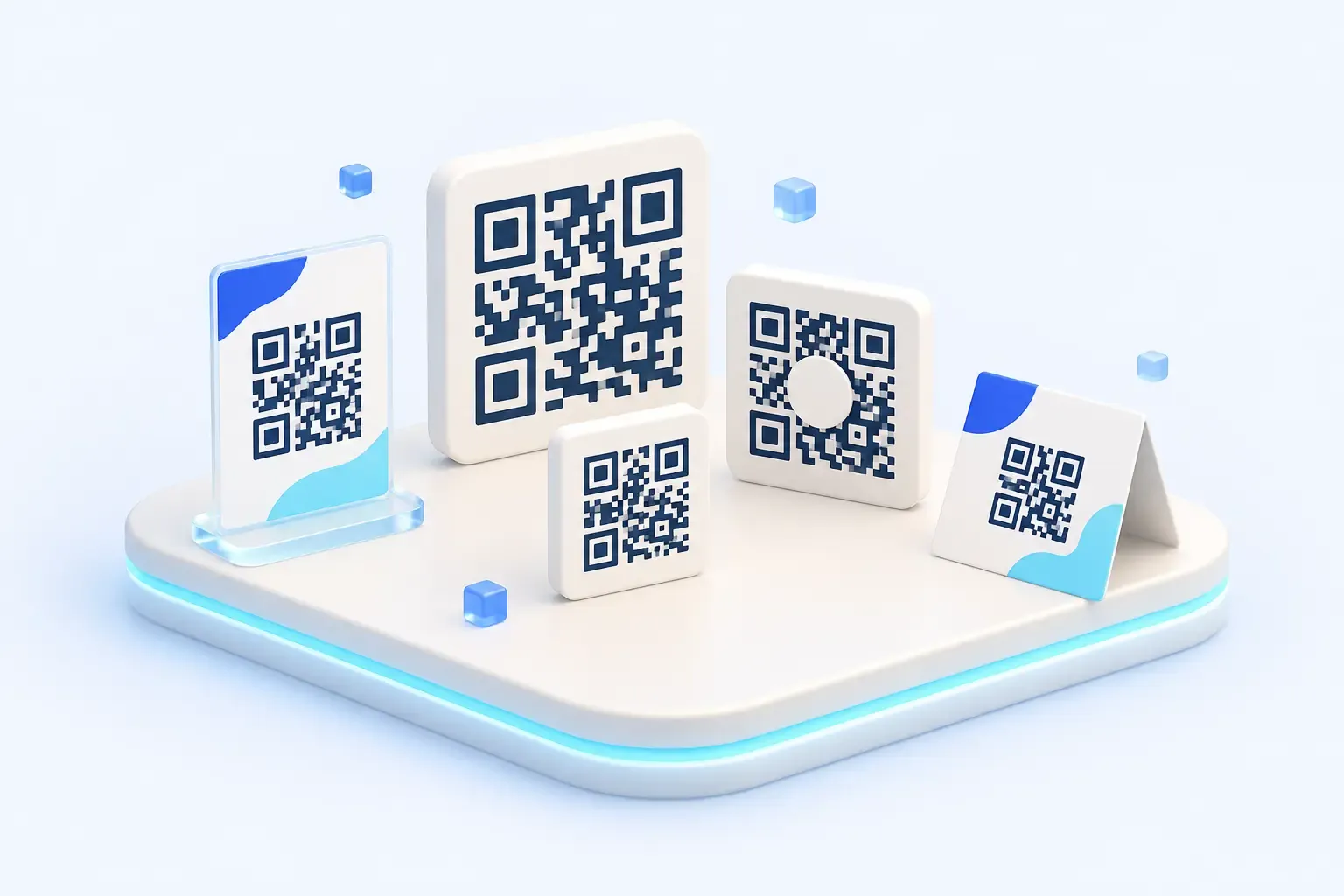
Vùng trống này được gọi là quiet zone. Theo hướng dẫn vùng trống của DENSO WAVE, mã QR thông thường cần chừa bốn module ở cả bốn phía; mỗi module là một ô vuông nhỏ tạo thành mã.
Mẹo: Khi dàn trang, hãy dành diện tích cho cả mã và viền thay vì cắt sát ảnh. Đặt lời mời như “Quét để xem thực đơn” ngoài vùng trống; nếu thiết kế có nền màu, nên bố trí mảng nền sáng riêng phía dưới mã.
3. Kích thước mã QR tối thiểu khi in là bao nhiêu?
Theo khuyến nghị kích thước in của QR Code Generator, kích thước tối thiểu là 2 × 2 cm với mã QR động và 3 × 3 cm với mã QR tĩnh. Khi chọn kích thước mã QR, bạn còn cần xét vật phẩm in và khoảng cách người dùng đưa điện thoại lên quét.
Với mã chứa link ngắn 1Go trên vật phẩm cầm gần, bạn có thể lấy 2 × 2 cm làm mốc in thử. Đây là kích thước tham khảo, không bảo đảm mọi thiết kế có logo đều dễ quét. Nếu bản mẫu khó nhận diện, hãy tăng cỡ mã và giữ đủ viền trắng.
| Vật phẩm | Kích thước nên chọn | Cần thử |
|---|---|---|
| Danh thiếp, tem nhãn | Bắt đầu từ mốc tham khảo, chừa thêm viền | Quét bản in đúng cỡ, không phóng to trên màn hình |
| Menu đặt bàn | Chừa chỗ để khách đưa máy lên quét thoải mái | Thử dưới ánh sáng tại bàn, có lớp phủ bề mặt |
| Tờ rơi có logo giữa mã | So bản có logo với bản mặc định | Xem logo có làm mã khó nhận diện hơn không |
| Poster, standee | Tăng cỡ theo vị trí đặt và khoảng cách quét | Đứng đúng nơi khách sẽ đứng để quét |
Trong yêu cầu gửi nhà in, bạn nên ghi rõ kích thước mong muốn và giữ đúng tỉ lệ vuông. Hãy duyệt bản mẫu trước khi in cả lô để có cơ sở kiểm tra, thay vì chỉ yêu cầu mã “nhỏ vừa đủ”.
4. Nên chọn SVG hay PNG để in mã QR?
1Go cho phép tải SVG hoặc PNG; PNG có cỡ 512 px và 1024 px, với mặc định là 1024 px. SVG là ảnh vector nên được ưu tiên khi gửi nhà in, còn PNG thuận tiện để chèn vào slide, tài liệu hoặc nội dung trên màn hình.
| Định dạng | Khi nào bạn nên chọn? | Gửi tệp cần nhớ gì? |
|---|---|---|
| SVG | In tem, tờ rơi, menu, poster | Gửi tệp gốc kèm kích thước in |
| PNG 512 px | Đặt QR trong bố cục nhỏ trên màn hình | Đừng kéo lớn bản ảnh đã thu nhỏ |
| PNG 1024 px | Cần ảnh raster lớn hơn cho tài liệu, slide | Giữ ảnh vuông và giữ nguyên viền |
Thông số 512 hay 1024 px mô tả kích thước ảnh số, không phải số centimet trên giấy. Nếu nhà in nhận PNG, bạn cần thống nhất cỡ in và kiểm tra bản xuất cuối. Luôn gửi tệp tải về thay cho ảnh chụp màn hình để giữ chất lượng ảnh.
5. Có nên dùng tên miền thương hiệu trong mã QR?
Logo giúp khách nhận diện thương hiệu trên ấn phẩm, còn điện thoại đọc địa chỉ được mã hóa trong mã. Bạn có thể sử dụng subdomain như go.thuonghieu.vn/menu để đường dẫn này cũng mang tên doanh nghiệp.
Với 1Go, tên miền được xác minh bằng CNAME và TXT, sau đó SSL được cấp tự động. Bạn có thể hoàn thành theo hướng dẫn gắn tên miền riêng cho link ngắn trước khi thiết kế.
Lưu ý: Domain và slug không sửa được sau khi tạo link, vì vậy cần chọn chính xác ngay từ đầu. Nếu in thêm địa chỉ dưới mã, hãy đặt ngoài quiet zone; logo và tên miền hỗ trợ nhận diện nguồn gửi nhưng không thay thế việc kiểm tra trang đích.
Khi cập nhật thực đơn hoặc bảng giá, bạn chỉ cần sửa Đích đến của link để tiếp tục dùng mã đã in. Cơ chế này được giải thích trong bài mã QR động đổi link không cần in lại.
6. Cách kiểm tra mã QR trước khi gửi in
Bản in thử giúp bạn đánh giá đồng thời nội dung và khả năng nhận diện mã. Hãy kiểm tra theo trình tự sau:
- Bước 1: Mở link để xác nhận đúng trang và đúng nội dung cần cung cấp cho khách.
- Bước 2: In mẫu đúng kích thước trên chất liệu dự kiến sử dụng.
- Bước 3: Quét bằng ít nhất hai điện thoại tại vị trí và điều kiện ánh sáng gần với nơi đặt mã.
- Bước 4: Rà soát logo, độ tương phản, viền trắng và tỉ lệ ảnh để phát hiện tình trạng kéo méo.
- Bước 5: Gửi tệp QR gốc cùng bản dàn trang đã duyệt; lưu link tương ứng để có thể cập nhật đích sau này.
Nếu camera nhận diện mã nhưng trang không mở, hãy kiểm tra trạng thái link trước khi điều chỉnh thiết kế. Hướng dẫn xử lý mã QR không quét được giúp phân biệt lỗi ảnh với trường hợp link bị tắt, xóa hoặc hết hạn.
7. Kết luận
Tạo mã QR đẹp cần kết hợp logo phù hợp, màu rõ và vùng trống đầy đủ với kích thước in thực tế. Bạn nên ưu tiên SVG khi gửi nhà in, kiểm tra bản mẫu ngay tại nơi đặt mã và duy trì link hoạt động để sử dụng lâu dài.
Bạn có thể đăng ký 1Go miễn phí để tạo mã QR có logo và tải bản in thử, không cần thẻ thanh toán. Nếu cần hỗ trợ, hãy liên hệ đội ngũ 1Go qua hotline 0868 567 868.
Câu hỏi thường gặp
Mã QR có logo ở giữa có luôn quét được không?
Không. Mức sửa lỗi H hỗ trợ đọc mã nhưng thiết kế vẫn cần logo gọn, tương phản rõ và đủ vùng trống. Bạn phải kiểm tra trên bản in thực tế.
Mã QR đạt tương phản 4:1 đã sẵn sàng để in chưa?
Không. Đây là ngưỡng cảnh báo màu của 1Go; kích thước, chất liệu, logo và khả năng quét vẫn cần được đánh giá trên bản mẫu.
Có thể dùng PNG 1024 px để in mã QR không?
Được. Bạn có thể dùng nếu nhà in nhận PNG và bản thử đáp ứng yêu cầu. SVG vẫn là lựa chọn ưu tiên khi cần thay đổi kích thước.
Đổi trang đích có phải thiết kế lại mã QR không?
Không. Bạn chỉ cần sửa đích của chính link 1Go đã mã hóa, đồng thời giữ link hoạt động và tránh xóa link đang dùng trên ấn phẩm.